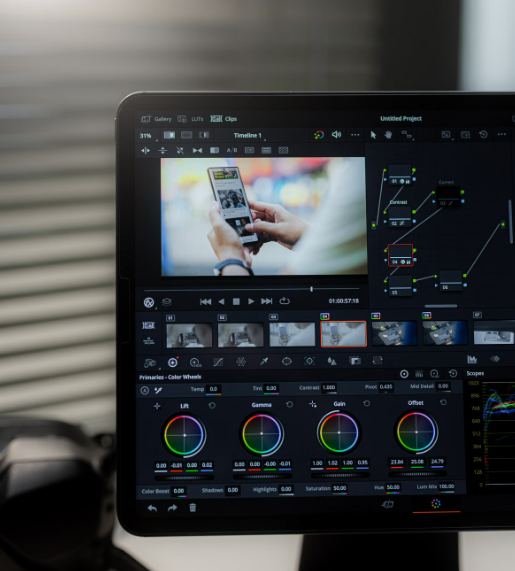
Vous souhaitez réaliser vos premières vidéos sans investir immédiatement dans un logiciel payant ? Le montage vidéo DaVinci Resolve permet aux débutants d’apprendre les bases grâce à un logiciel reconnu dans le milieu audiovisuel. De l’importation des rushs à l’exportation finale, découvrez les étapes essentielles pour créer votre premier montage, même sans expérience.
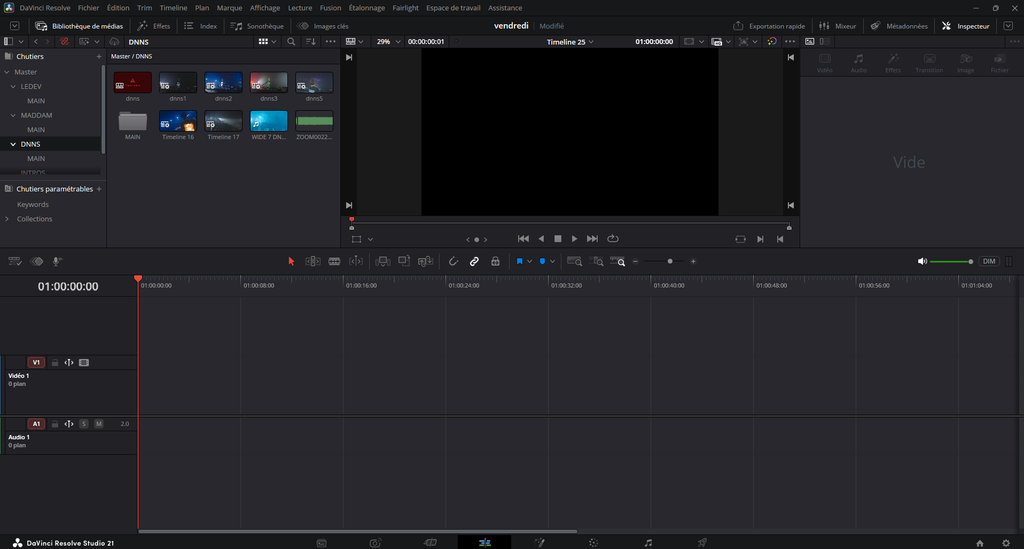
1. Montage vidéo DaVinci Resolve : préparer son premier projet
Avant de commencer, téléchargez DaVinci Resolve depuis le site officiel de Blackmagic Design. Une version gratuite est disponible et permet déjà de réaliser de nombreux projets vidéo.
À l’ouverture du logiciel, créez un nouveau projet et donnez-lui un nom explicite. Vous pourrez ensuite importer vos fichiers vidéo, vos photos et vos pistes audio dans le chutier, qui sert à organiser les médias de votre projet.
Pour gagner du temps, classez vos fichiers dans des dossiers distincts : vidéos, musiques, voix off et images. Cette organisation vous aidera à retrouver rapidement vos éléments lorsque votre montage deviendra plus complexe.
2. Réaliser son premier montage vidéo
La page Montage est l’espace dans lequel vous allez assembler vos différents plans sur une timeline, c’est-à-dire une ligne de temps qui représente le déroulement de votre vidéo.
Commencez par faire glisser vos clips sur la timeline dans l’ordre souhaité. Vous pouvez ensuite raccourcir les plans, supprimer les passages inutiles et réorganiser les séquences pour construire une vidéo cohérente avec les outils présents juste au dessus de la timeline.
Quelques conseils pour un résultat plus fluide :
- Soignez le rythme : supprimez les longueurs et gardez les passages qui servent votre vidéo.
- Utilisez les transitions avec modération : des coupes simples suffisent souvent à obtenir un rendu professionnel, mais vous pouvez toujours ajoutez des effets de transition dnas la catégorie « effet » en haut à gauche.
- Ajoutez du son : une musique adaptée peut renforcer l’ambiance, à condition de respecter les droits d’utilisation.
- Insérez des titres lisibles : un titre d’ouverture ou quelques textes explicatifs peuvent faciliter la compréhension, allez dans l’outil effet, et texte.
Prenez le temps de regarder votre montage du début à la fin. Cette vérification permet de repérer les coupes maladroites, les silences trop longs et les variations de volume.
3. Améliorer l’image et exporter sa vidéo
Une fois le montage terminé, vous pouvez passer à l’étalonnage, qui consiste à ajuster les couleurs, le contraste et la luminosité. Pour commencer, privilégiez des corrections simples et veillez à conserver un rendu naturel en allant directement chercher des LUT déjà faites par da Vinci Resolve
Vérifiez également que les dialogues sont audibles et que la musique ne couvre pas les autres sons. Ces détails contribuent fortement à la qualité perçue de votre vidéo.
Dernière étape : l’exportation. Rendez-vous sur la page Exportation, choisissez un nom de fichier, un emplacement et des paramètres adaptés à votre plateforme de diffusion. Pour une vidéo destinée à YouTube, le format MP4 avec un encodage H.264 constitue un choix courant. Vérifiez la résolution et la fréquence d’images avant de lancer le rendu.
Conclusion : lancez-vous dans votre premier montage !
Apprendre le montage vidéo avec DaVinci Resolve demande un peu de pratique, mais quelques étapes suffisent pour réaliser un premier projet : importer ses médias, assembler les plans, travailler le son et exporter le résultat.
Le meilleur moyen de progresser reste de monter régulièrement des vidéos courtes, puis d’explorer progressivement les outils plus avancés.
Et vous, quel type de vidéo aimeriez-vous réaliser en premier : un vlog, un clip musical ou une vidéo pour les réseaux sociaux ?